


フリーハンド描画
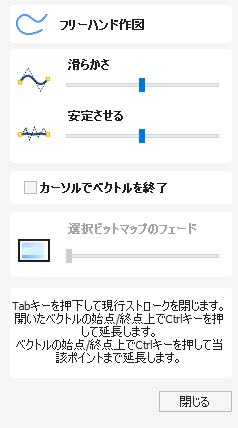
このツールを使用すると、ユーザーはフリーハンド スタイルで開いたベクトル パスと閉じたベクトル パスの両方を描くことができます。これは、物理的な鉛筆で描画するフローを厳密に模倣しており、初期のデザイン スケッチや有機的な装飾を迅速に作成するのに非常に優れています。
オプションで Windows 互換グラフィック タブレットと組み合わせると、このツールを使用してスタイラスでパスを描画できるようになり、より忠実なシミュレートされた描画エクスペリエンスが得られます。
画面上に表示される結果のイメージは、自動的に配置されたノードやハンドルを含むベクトル情報として引き続き存在します。つまり、ソフトウェア内の他のパスと同じ形状編集ツールを使用して、最初に作成したベクトルをさらに編集および操作するオプションがあります。フリーハンド描画ツールで作成しました。
実際の動作を確認するには、このビデオをご覧ください。
フリーハンド描画ツールでパスを開く

1. [描画] パネルの [ベクトルの作成] セクションで、[フリーハンド描画] アイコンを選択します。
2. ワークスペース内で左クリックしたままにして最初の点を配置すると、パスはカーソルの方向に従います。アクティブの間、カーソルは十字線に変わり、描かれたパスはその中心点に従います。
注記
手ぶれ補正が適用されている場合、カーソルの横にレティクルが表示されます。これについては、以下の「フリーハンド描画オプション」で説明します。
3. マウスの左ボタン を放して終点を配置し、パスを確定します。
現在のストロークを閉じる
開いたパスをアクティブに描画しているときに タブ をクリックして、現在の点をパスの開始点と結合し、閉じたベクトル形状を作成します
既存の開いたベクター パスを拡張します
フリーハンド描画ツールを使用して既存の開いたベクトルを拡張するには、
1. 結合したい点の上にカーソルを置きます。
2. この点のすぐ近くで Ctrl > マウスの左ボタン を押したまま > ドラッグしてパスを描画します
3. マウスの左ボタン を放してパスを完成させます。
既存のベクトルに結合
マウスの左ボタン を押しながらパスを積極的に描画しており、これを既存の開いたベクトルに結合したいとします。
1. Ctrl を押したままにし、別の開いたベクトルの開始点または終了点の上にカーソルを置きます。
2. マウスの左ボタン を放してパスを完成させ、これを既存の開いたベクター ラインに結合して、1 つの連続したパスを作成します。
フリーハンド描画オプション
平滑度
このオプションは下のスライダーで制御され、 マウスの左ボタン が放されてパスが完成したときにどの程度スムージングが適用されるかを制御します。
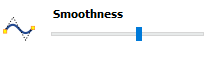
スライダーが左になるほど、適用されるスムージングの量は小さくなり、 マウスの左ボタン を放してパスが完了すると、方向の角度変化は保持されます。
スライダーを右に動かすほど、適用されるスムージング効果のレベルが大きくなります。鋭角は曲線に滑らかにされ、作成される個々のノードの数が減ってパスが単純化されます。
安定させる
安定化設定は、描画中のマウスまたはスタイラスの小さな動きをどの程度減衰させるかを制御します。
これは、フォーム内で以下のスライダーによって制御されます。
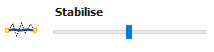
スライダーが左に行くほど、描画時に適用される安定化が弱くなり、マウス/スタイラスによる方向の小さな変化も結果のパスに反映されます。
スライダーを右に動かすほど、より安定化が適用され、ツールはマウス/スタイラスの動きの小さなジッターを減衰させて、より滑らかなパスを生成します。
安定化の量を適用すると、描画を開始してパスの終点をたどると、パスの始点の周囲に円が表示されます。この円のゾーン内では、カーソルを移動してもパスは延長されません。カーソルはこのゾーンの端に移動する必要があり、その時点でパスがカーソルに向かって移動し始めます。このゾーン内でのカーソルの動きはパスに影響を与えないため、カーソルをこのデッドゾーンに戻してから別の方向に簡単に移動できるため、方向を正確に急変することもできます。
カーソル位置のベクトルを終了
このオプションをオフにすると、マウスの左ボタンを放すと、アクティブに描画されたパスの終点がレチクルの中心に配置され、適用されている安定化のレベルを示します。
代わりに、ボタンを放したときに終点を十字カーソルの位置に配置したい場合は、このオプションの横にあるボックスをチェックします。適用される安定化のレベルに関係なく終点は同じままであるため、これにより、描画されたパスの終点をより正確に予測できます。
選択したビットマップをフェードします
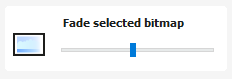
フリーハンド描画ツールの多くの便利なアプリケーションの 1 つは、インポートされたビットマップ イメージのトレースをより詳細に制御するためのものです。 [選択したビットマップをフェード] スライダーを使用すると、トレースしている選択したビットマップの透明度のレベルを制御できます。
スライダを左に動かすほど、選択したビットマップの透明度が低くなり、完全に不透明になります。
スライダーを右に動かすほど、透明度が上がり、描画されたパスとトレースされたイメージのコントラストが高くなり、画面上で見分けやすくなります。
フリーハンド描画フォームを終了する
描画が完了し、フリーハンド描画フォームを終了するには、次のいずれかの操作を行います。
- マウスの右ボタンをクリックします
- または、描画パネルのフォームの下部にある「閉じる」ボタンを押します。
どちらのビューでも使用可能
このツールは 2D ビューと 3D ビューの両方で使用できます。
2D ビューでは、ベクターをより直接的に表示できますが、3D ビューでは、3D デザインでベクターを操作したり、編集ボックスを活用したりするための柔軟性が高まります。

2D ビューでは、フォーム ツールの多くはフォーム内のオプションによってのみ制御されます。
- 中 - ベクトルを移動します( 代替 を押したまま、選択したオブジェクトを1つの軸に沿って移動します)
- 中央 - もう一度クリックして、回転中心に切り替えます。回転アンカーをクリックしてドラッグし、現在の選択範囲の回転中心の位置を変更します。
- コーナー(白) - ベクトルを比例的に拡大縮小します(非比例的に拡大縮小するには 代替 を押したままにし、中心を基準に拡大縮小するには シフト を押します)
- エッジ(白) - ベクトルを1つの軸で拡大縮小します(比例して拡大縮小するには、 シフト を押し続けます)
- コーナー (黒) - 回転中心を中心にベクトルを回転します ( 代替 を押したままにすると 15° 単位で回転します)。

3D ビューでは、左側の作成フォームを使用しなくても、ビュー内でベクトルを直接編集するためのハンドルの数が増えました。
3D ビューでは、ハンドルは次のようになります。
- 中 - ベクトルを移動します( 代替 を押したままにすると、選択したオブジェクトが1つの軸に沿って移動します)
- 中央 - もう一度クリックして、回転中心に切り替えます。回転アンカーをクリックしてドラッグし、現在の選択範囲の回転中心の位置を変更します。
- コーナー(白) - ベクトルを比例的に拡大縮小します(非比例的に拡大縮小するには代替 を押したままにし、中心を基準に拡大縮小するにはシフト を押します)
- エッジ(黒) - ベクトルを1つの軸で拡大縮小します(比例して拡大縮小するには、 シフト を押し続けます)
- 回転矢印(上の黒) - ベクトルを回転します( 代替 を押し続けると 15° ずつ回転します)
- 白い円は、このツールに固有のプロパティであり、ビュー内からツール フォームの値をマウスで直接編集できます。
変換ハンドルを選択すると、そのハンドルに適切な編集ボックスがアクティブになります。
ドラッグ中にフィールドの正確な値が必要な場合は、マウス ボタンを放して希望の値を入力し、その後に 入力 と入力して新しい値を受け入れます。